DevOps Agent 设置
前置环境准备来源于 https://catalog.us-east-1.prod.workshops.aws/workshops/767d3081-b4fa-4e08-81da-17e5c94a1a08/en-US
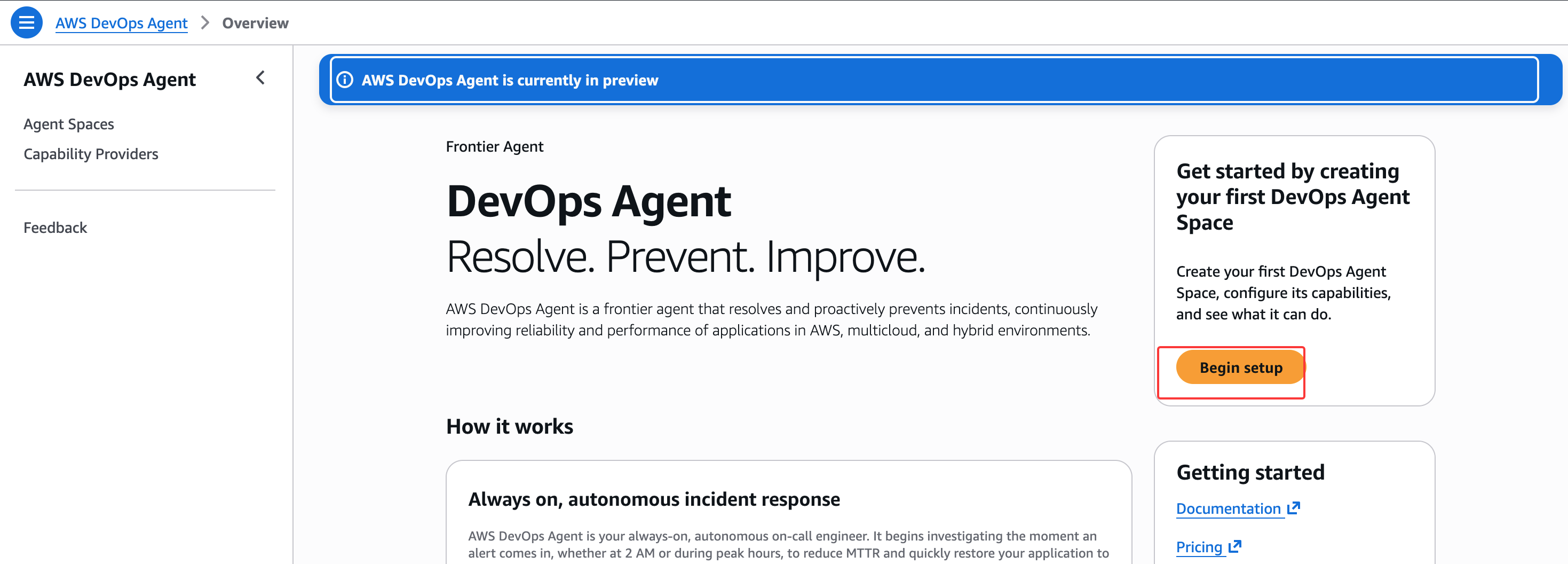
打开 AWS Management Console, 在搜索栏中,输入 DevOps Agent 并从结果中选择 AWS DevOps Agent,点击 Begin setup 开始创建 Agent Spaces
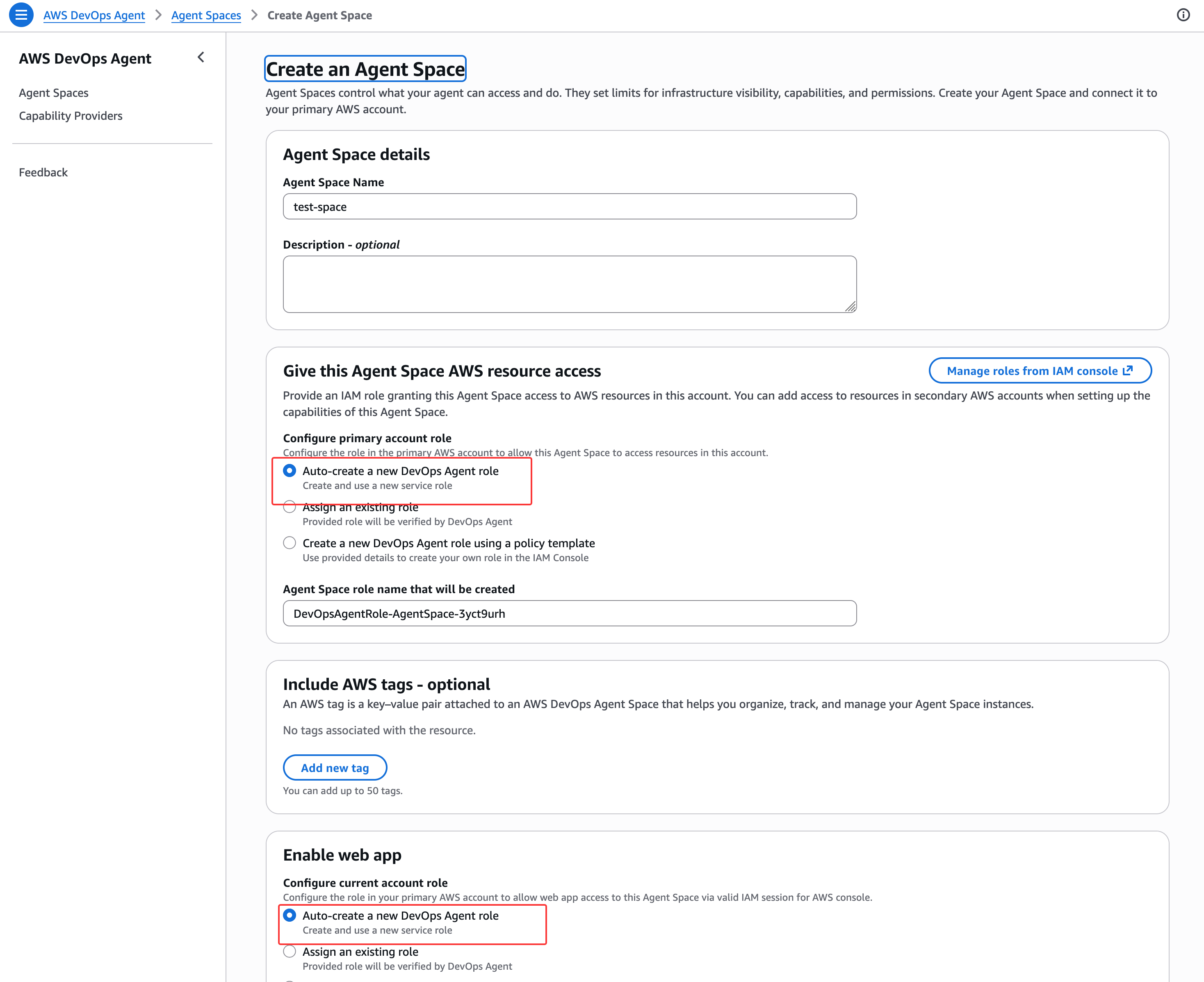
创建 Agent Space
- 在 Give this Agent Space AWS resource access 下,选择 Auto-create a new DevOps Agent role
- 在 Enable web app 下,选择 Auto-create a new DevOps Agent role
- 点击 Create 完成设置
点击 Create 后,Agent Space 开始收集有关关键资源、实体和关系的信息。基于这些数据形成完整的拓扑结构,可在 Topology 部分查看。此过程需要几分钟时间。
探索 Agent Space 界面
创建 Agent Space 后,探索不同的选项卡和组件以了解界面:
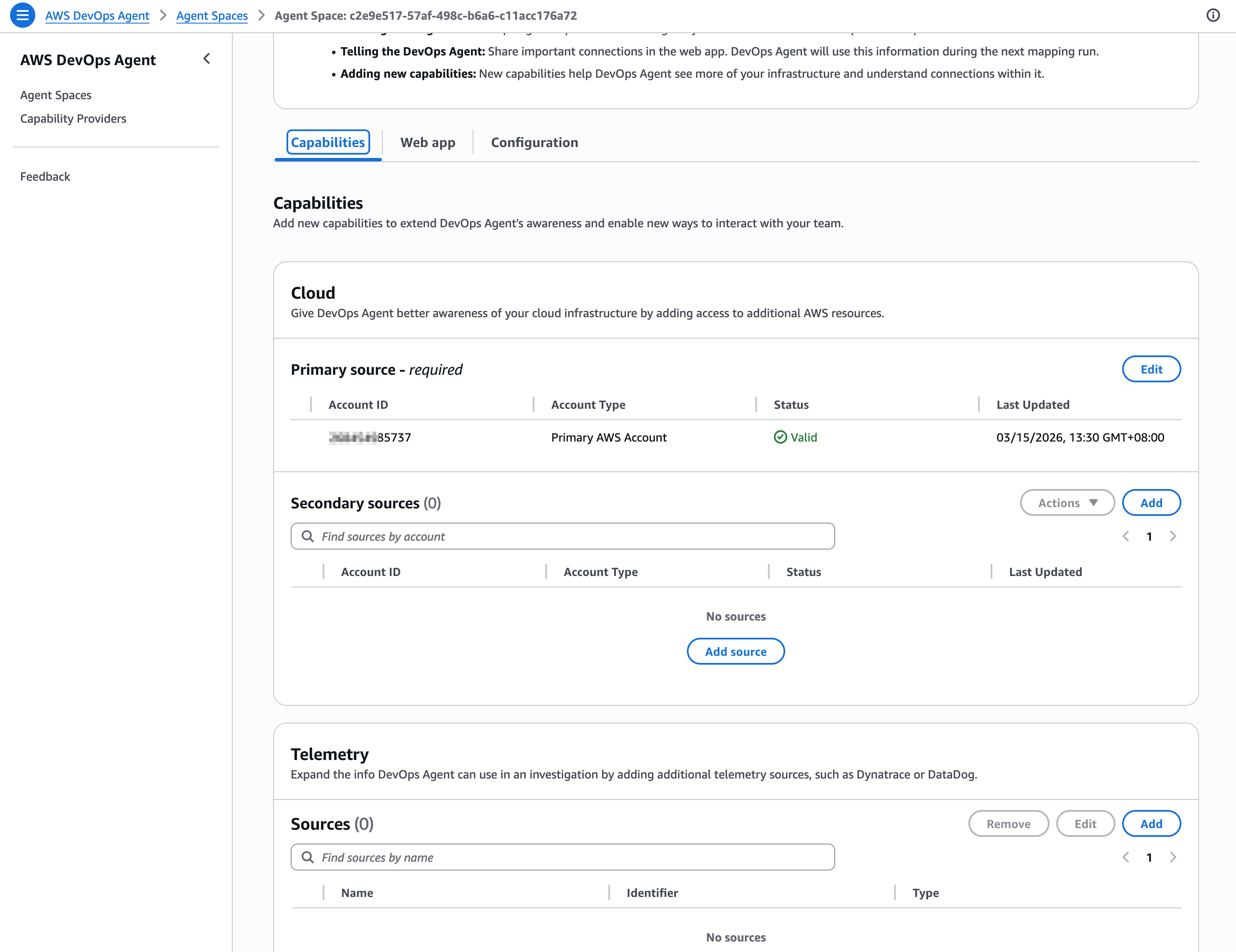
Capabilities
用于让 DevOps Agent 更好地了解基础设施
-
Cloud: 可选择 Add secondary account 进行跨账户调查,允许 Agent 调查组织中多个 AWS 账户的资源
-
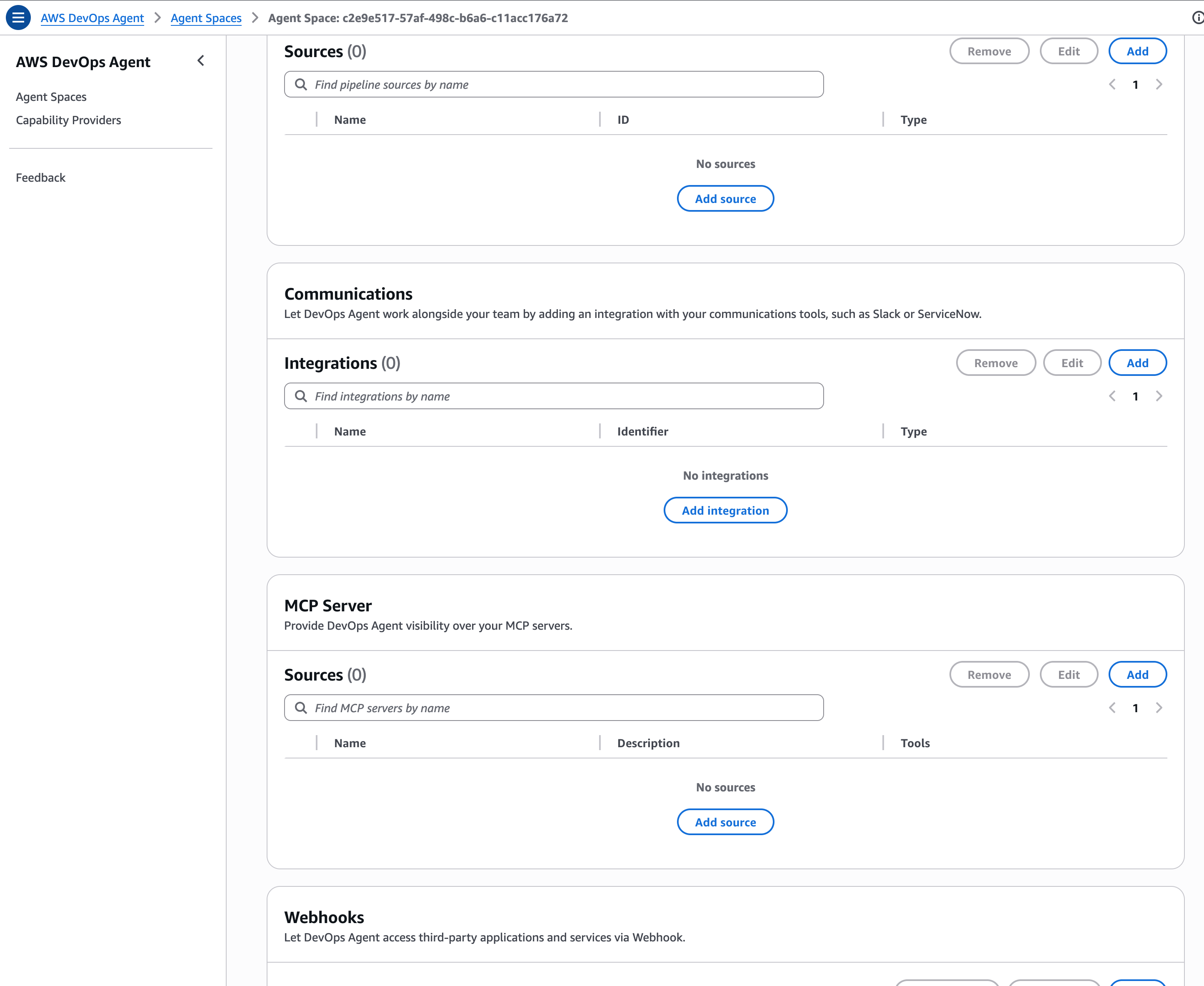
Telemetry:通过添加额外的数据源(如 Dynatrace 或 DataDog),扩展 DevOps Agent 在调查中可使用的信息
-
Pipeline:通过添加流水线源(如 GitHub 或 GitLab),允许 DevOps Agent 跟踪代码仓库中的变更
-
Communications:通过添加与通信工具(如 Slack 或 ServiceNow)的集成,让 DevOps Agent 与我们的团队协同工作
-
MCP Server:为 DevOps Agent 提供对 MCP 服务器的可见性
-
Webhook:让 DevOps Agent 通过 Webhook 访问第三方应用程序和服务
Web app
Operator access 按钮:点击 Operator access 打开 Web 应用
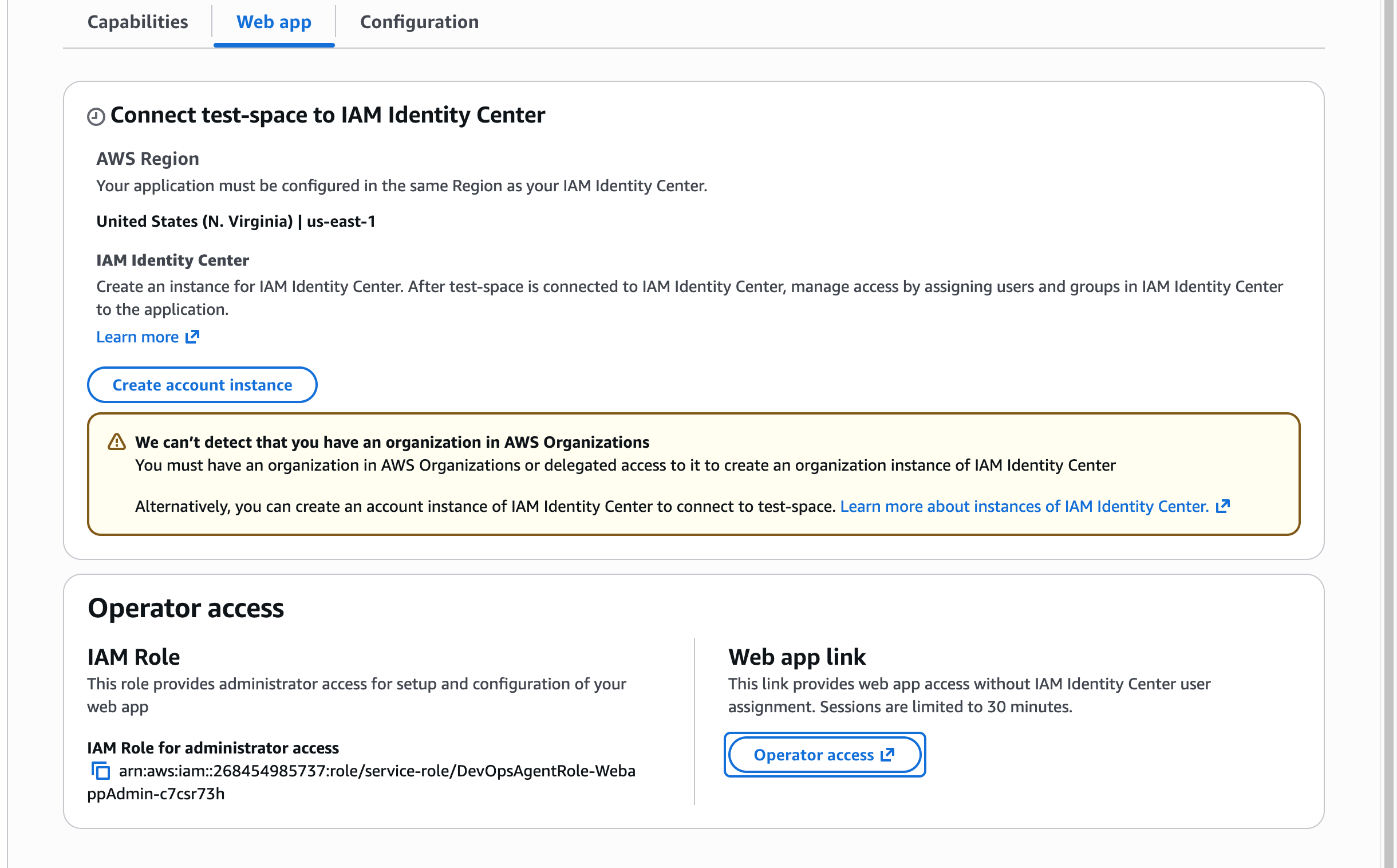
Web app的用途
DevOps Agent Web 应用是我们团队将使用的操作界面,用于:
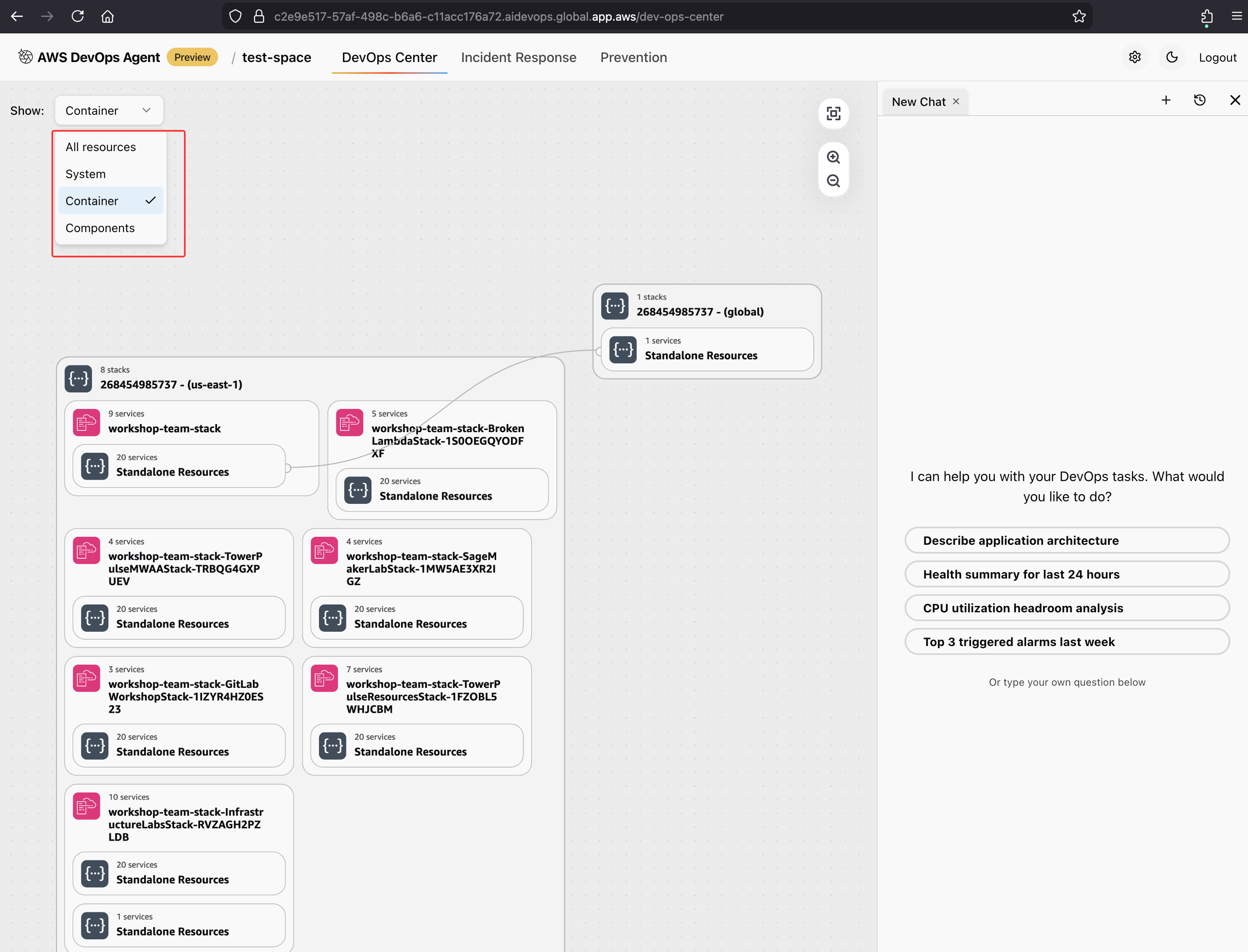
- 通过 Operator Web App 中的交互式图形探索应用拓扑
- 使用自然语言聊天与正在进行的调查进行交互
Topology Views
Operator Web App 中 DevOps Center 页面的拓扑可视化提供多个详细级别:
-
System view – 显示高级账户和区域边界
-
Container view – 显示包含相关资源的部署堆栈,如 CloudFormation 堆栈
-
Resource view – 显示包含所有资源及其关系的完整视图